
 توسط :
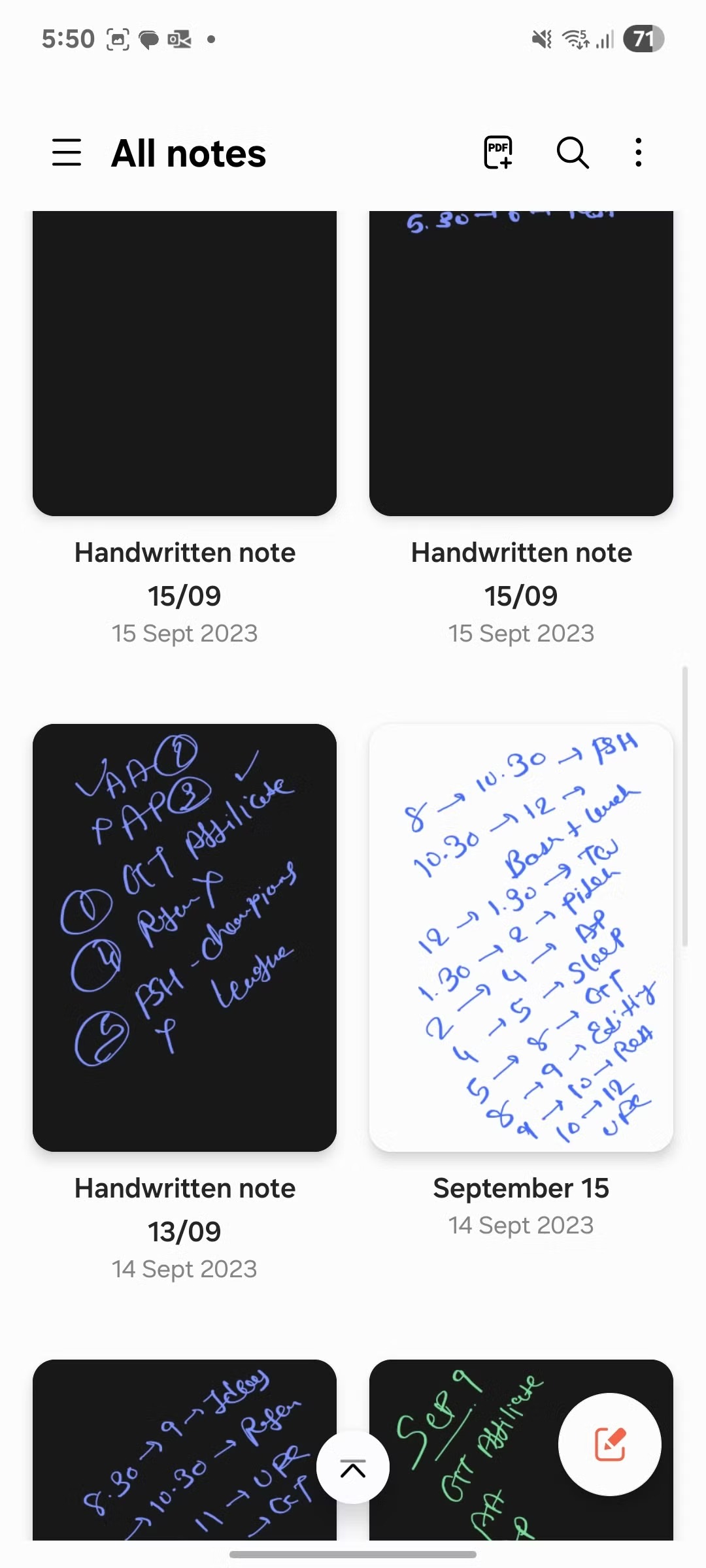
چند هفته پیش استفاده از Samsung Notes را آغاز کردم و امروز تنها حسی که نسبت به آن دارم، حسرتِ شروع دیرهنگام است. مدتها تصور میکردم این اپلیکیشن چیزی فراتر از یک ابزار ساده و ابتدایی نیست و نمیتواند پاسخگوی نیازهای من باشد. اما زمانی که کمی عمیقتر آن را بررسی کردم، با یک اکوسیستم قدرتمند، یکپارچه و کاملاً کاربردی روبهرو شدم که جریان کاریام را بهطور جدی متحول کرد. از یادداشتبرداری با صفحه خاموش گرفته تا سازماندهی آسان و امکانات پیشرفته حاشیهنویسی روی PDF، Samsung Notes به مرکز اصلی تمام یادداشتها و ایدههای روزانهام تبدیل شده است.
یکپارچگی روان و دقیق با S Pen
قابلیت هماهنگی Samsung Notes با قلم S Pen ویژگیای است که آن را بهطور واقعی از سایر اپلیکیشنهای یادداشتبرداری متمایز میکند. بهعنوان کاربر Galaxy S23 Ultra، یکی از امکانات مورد علاقهام Screen Off Memo است.
حتماً این موقعیت برای شما هم پیش آمده: در حال خروج از خانه هستید و ناگهان یاد خرید چند چیز میافتید.
در گذشته باید برنامه یادداشتها را باز میکردم، منتظر لود شدنش میماندم و بعد یادداشت را تایپ میکردم—یا امیدوار بودم آن مورد را فراموش نکنم که معمولاً هم همین اتفاق میافتاد.
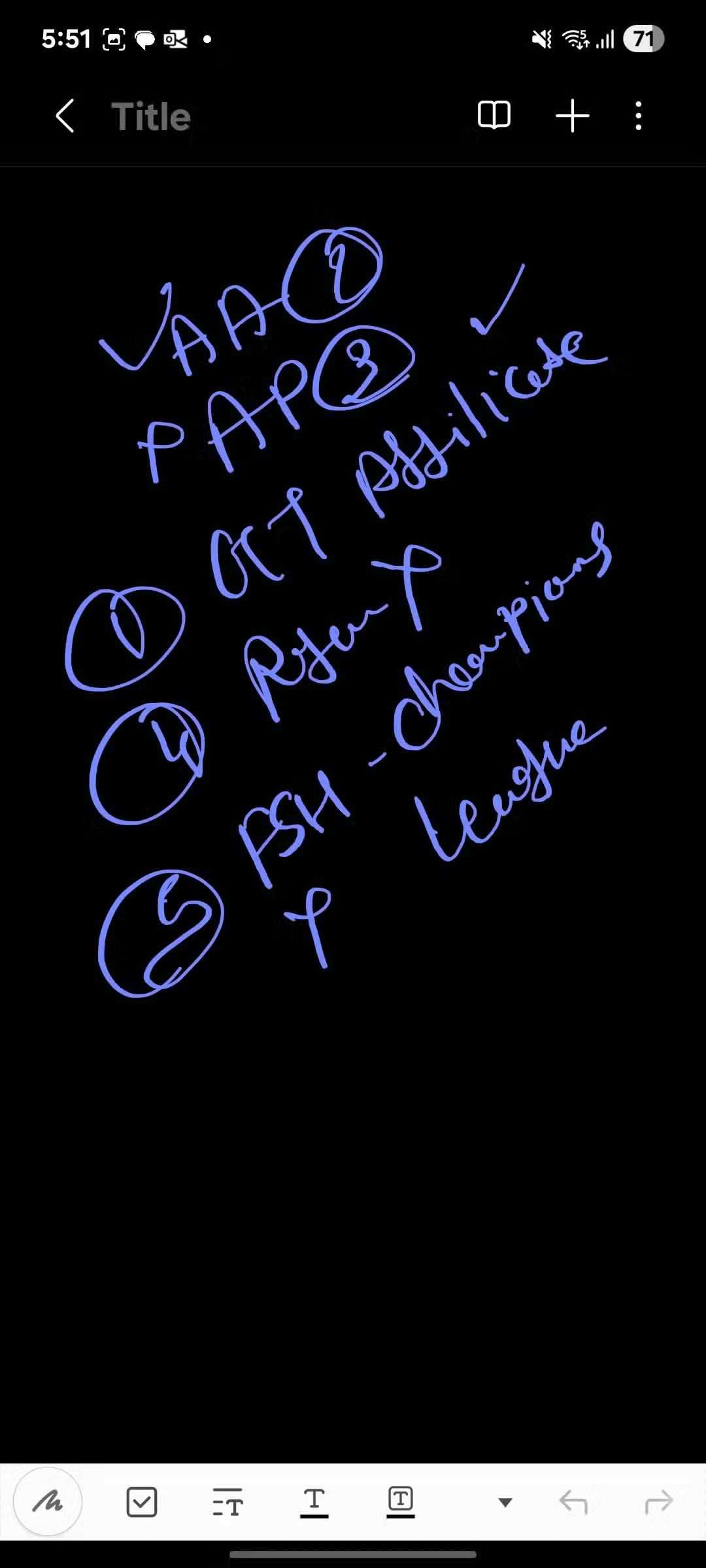
اما اکنون در S23 Ultra همهچیز بلافاصله و بدون هیچ معطلی انجام میشود. کافی است S Pen را بیرون بیاورم؛ یک صفحه خالی فوراً روی نمایشگر ظاهر میشود و آماده نوشتن است. میتوانم «شیر، پنیر، مایع لباسشویی» را ظرف چند ثانیه یادداشت کنم، بدون آنکه حتی گوشی را آنلاک کنم. این قابلیت آنقدر سریع و طبیعی عمل میکند که حس استفاده از یک دفترچه واقعی را منتقل میکند.
پس از نوشتن، تنها با انتخاب گزینه Save، یادداشت بهصورت خودکار در Samsung Notes ذخیره میشود. حتی میتوان آن را به صفحه قفل پین کرد تا هر بار که نمایشگر را روشن میکنم، همان لیست خرید جلوی چشمم باشد.
مجموعهای کامل از گزینههای شخصیسازی
بیایید کمی فراتر از موضوع قلم برویم؛ زیرا S Pen فقط روی تعداد مشخصی از دستگاهها در دسترس است. پیش از شروع استفاده از Samsung Notes، تصور میکردم این اپلیکیشن تفاوت چندانی با سایر برنامههای یادداشتبرداری ندارد: یک صفحه سفید و یک کیبورد برای تایپ. اما وقتی برای نخستینبار وارد بخش تنظیمات Samsung Notes شدم، میزان گزینههای شخصیسازی واقعاً من را شگفتزده کرد.
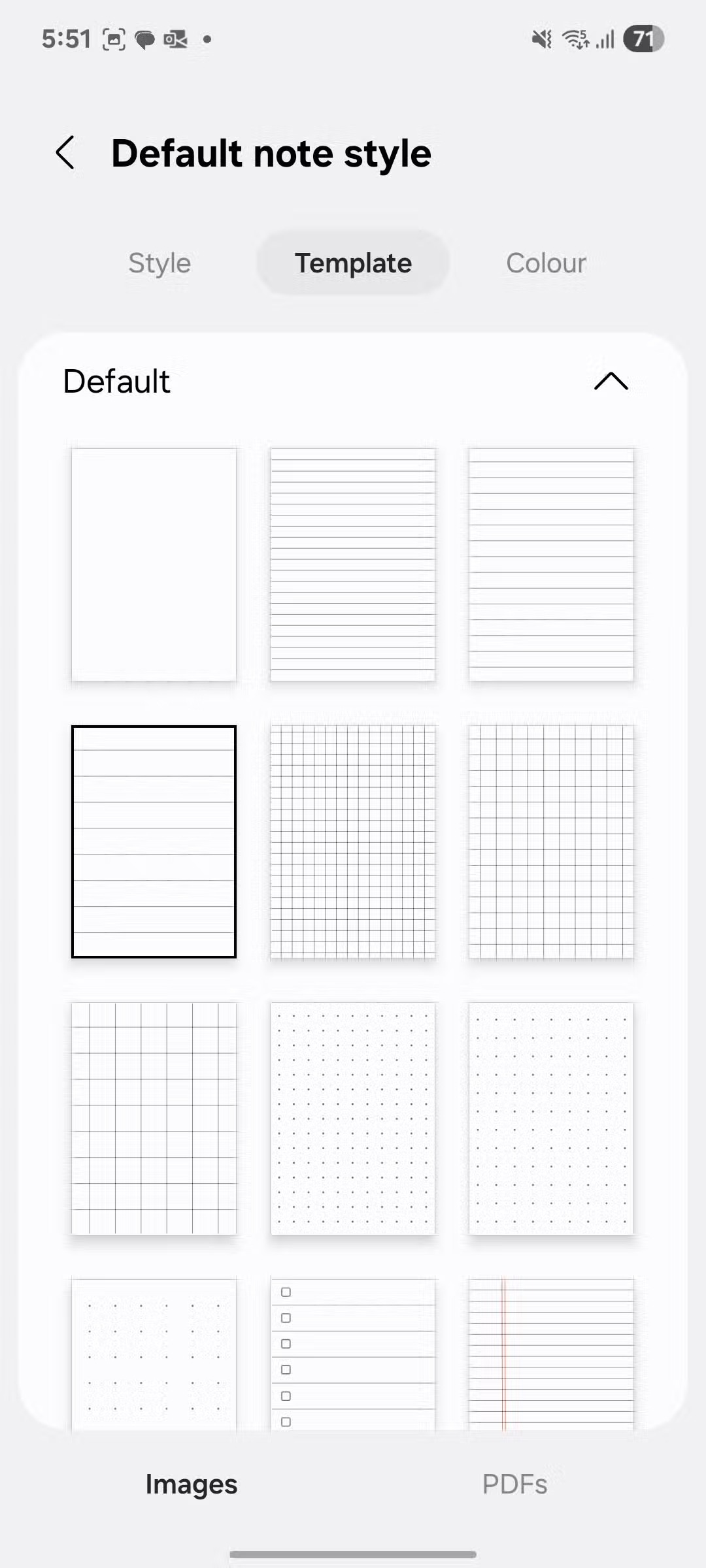
همیشه روی یک پسزمینه سفید ساده یادداشت میبرداشتم—که نه جذاب بود و نه الهامبخش. اما در اینجا با یک کتابخانه کامل از قالبهای متنوع روبهرو شدم؛ از صفحات خطدار و شطرنجی گرفته تا چکلیستها و برنامهریزهای آماده. برای هر نیازم یک قالب مناسب وجود داشت: یکی برای کارهای روزانه، یکی برای ایدهپردازی و چند قالب تخصصیتر برای پروژهها.
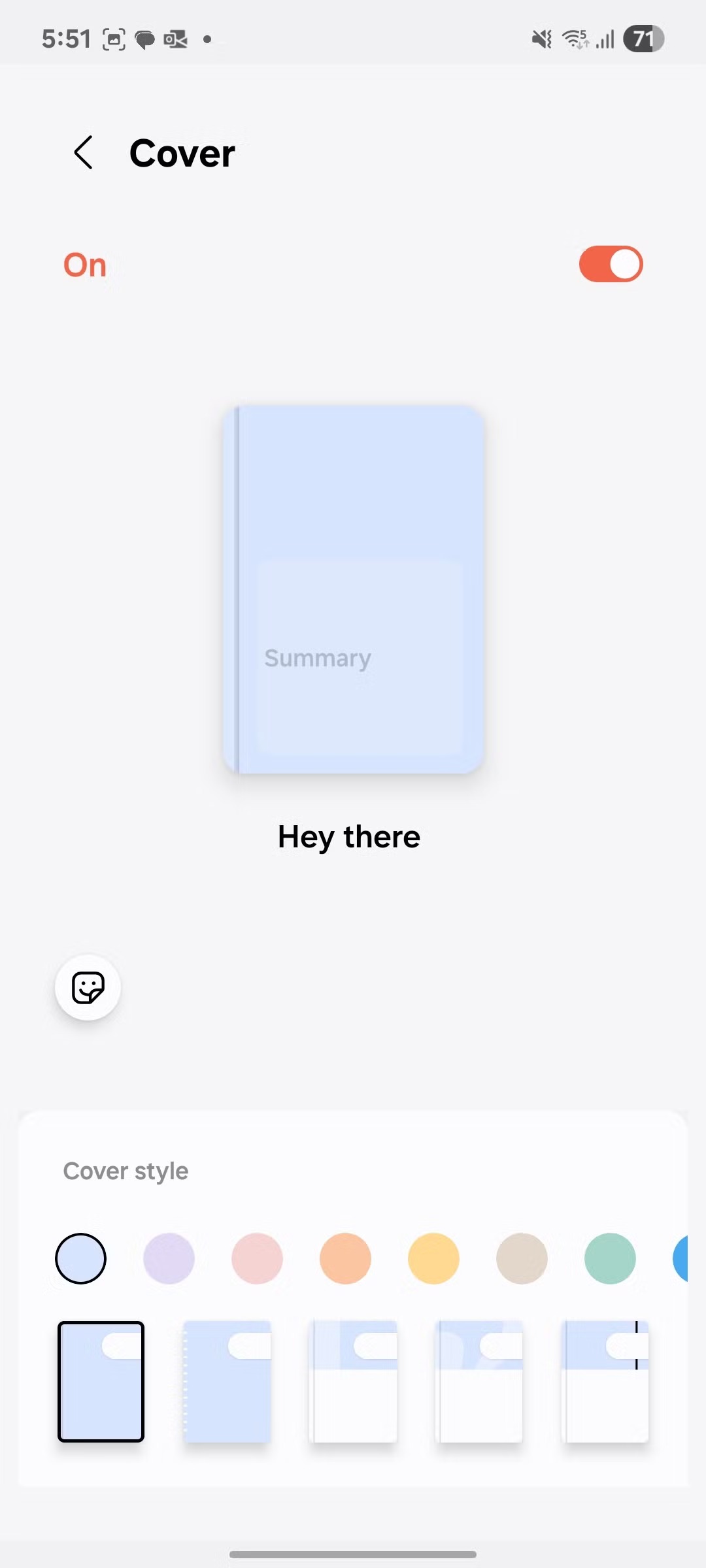
پس از آن به قابلیت تغییر کاور و طرحبندی یادداشتها رسیدم. یادداشتها را در پوشههای جداگانه سازماندهی کردم و برای هر پوشه یک کاور متفاوت انتخاب کردم—کاری که هم لذتبخش بود و هم دسترسی به یادداشتها را بسیار سریعتر کرد.
برای مثال، کاور زرد روشن را برای یادداشتهای خلاقانه انتخاب کردم و کاور آبی رسمی را به اسناد کاری اختصاص دادم.
از دیگر جزئیات کاربردی میتوان به تغییر جهت اسکرول (عمودی یا افقی)، تنظیم رنگ پسزمینه و سایر گزینههای ظریف شخصیسازی اشاره کرد.
غنای امکانات در Samsung Notes با نوار ابزار قالببندی کاملتر میشود؛ جایی که مجموعهای از ابزارهای حرفهای برای نگارش دقیق، تمیز و ساختارمند در اختیار شما قرار دارد.
یکپارچگی کاملاً بینقص و هماهنگ با Samsung Reminders
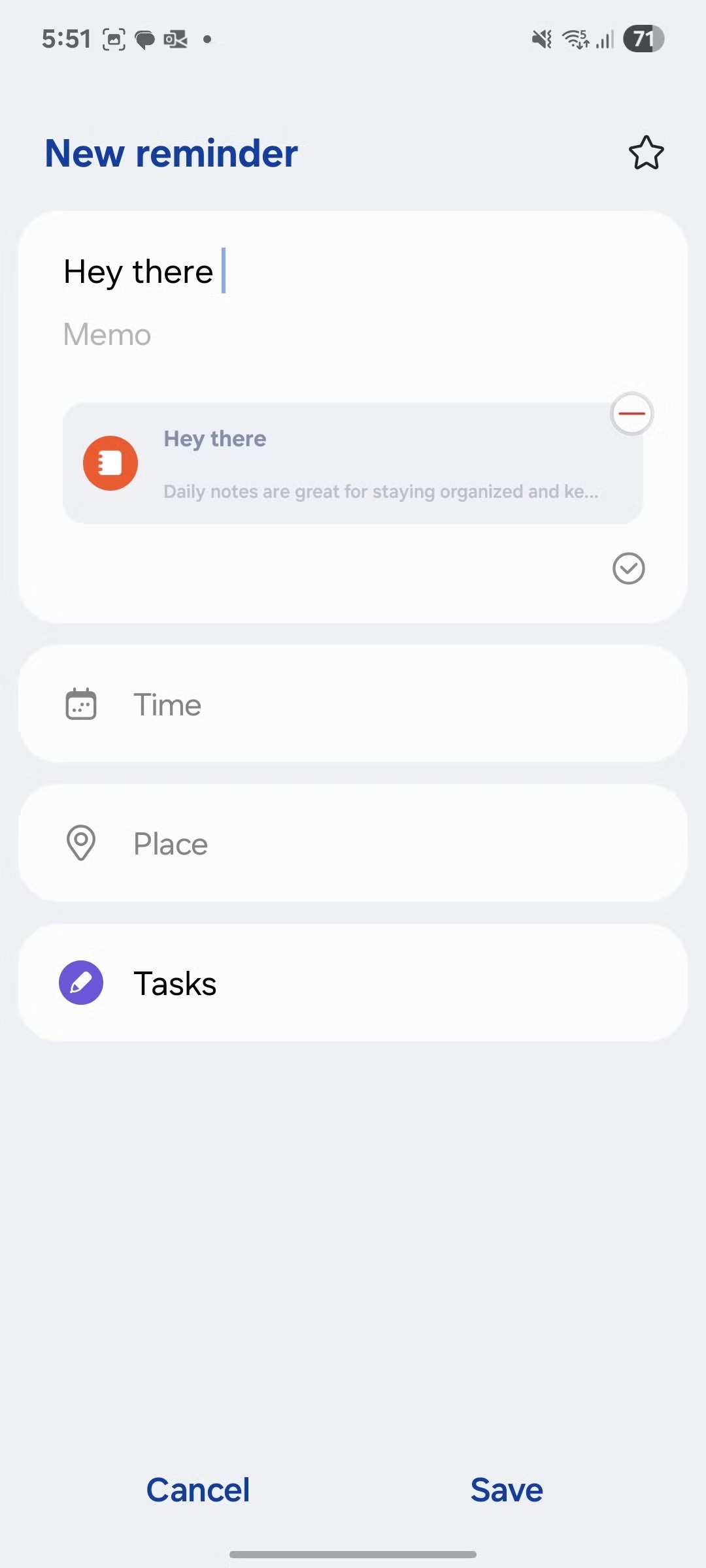
نحوه اتصال Samsung Notes به Samsung Reminders برای من یک عامل جدی در افزایش بهرهوری است. کافی است یک یادداشت جدید ایجاد کنم و تنها با چند لمس، آن را به یک Reminder قابلپیگیری تبدیل کنم.
برای مثال، ممکن است در جلسهای مشغول یادداشتبرداری درباره یک پروژه آینده باشم. پس از پایان جلسه، میتوانم همان یادداشت را مستقیماً به Samsung Reminders منتقل کنم و یک وظیفه جدید با تمام جزئیات مرتبط بسازم. این قابلیت به روال ثابت من برای مدیریت همه امور—از وظایف کاری گرفته تا برنامههای شخصی روزمره—تبدیل شده است.
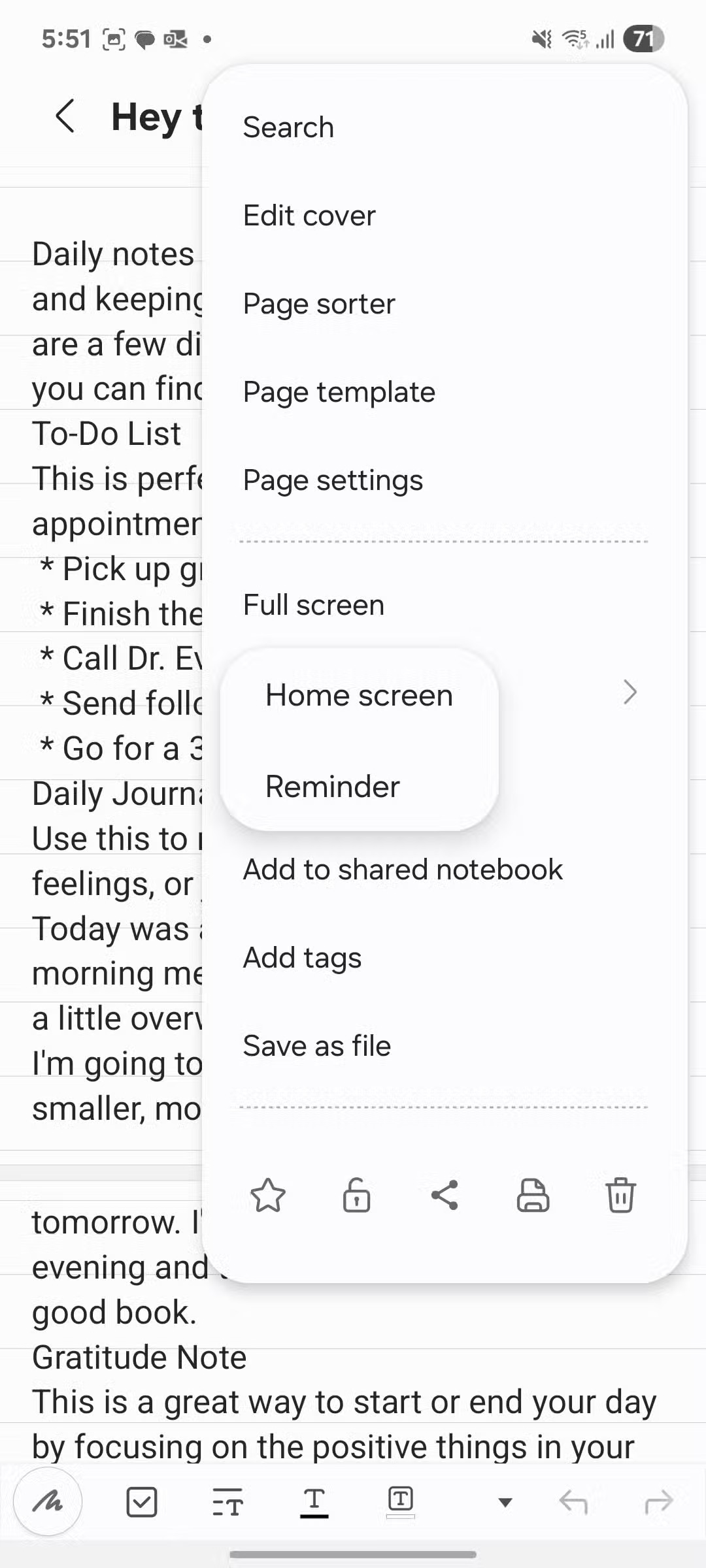
برای کارهایی که نیاز است همیشه در معرض دید باشند، حتی میتوانم یادداشت را به صفحه اصلی گوشی پین کنم تا در هر لحظه تنها با یک نگاه در دسترسم باشد.
ویرایشگر PDF قدرتمند که بهصورت پیشفرض در Samsung Notes ارائه شده است
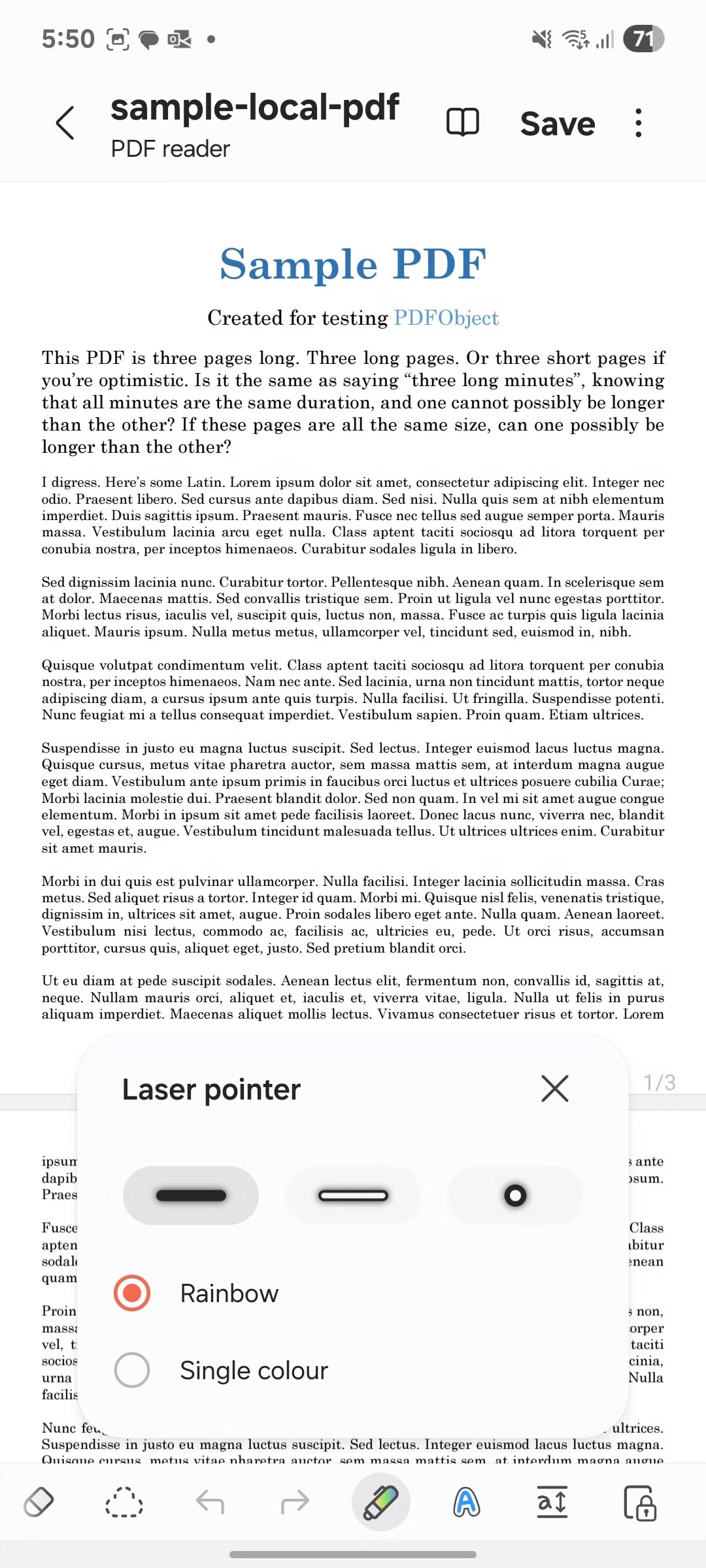
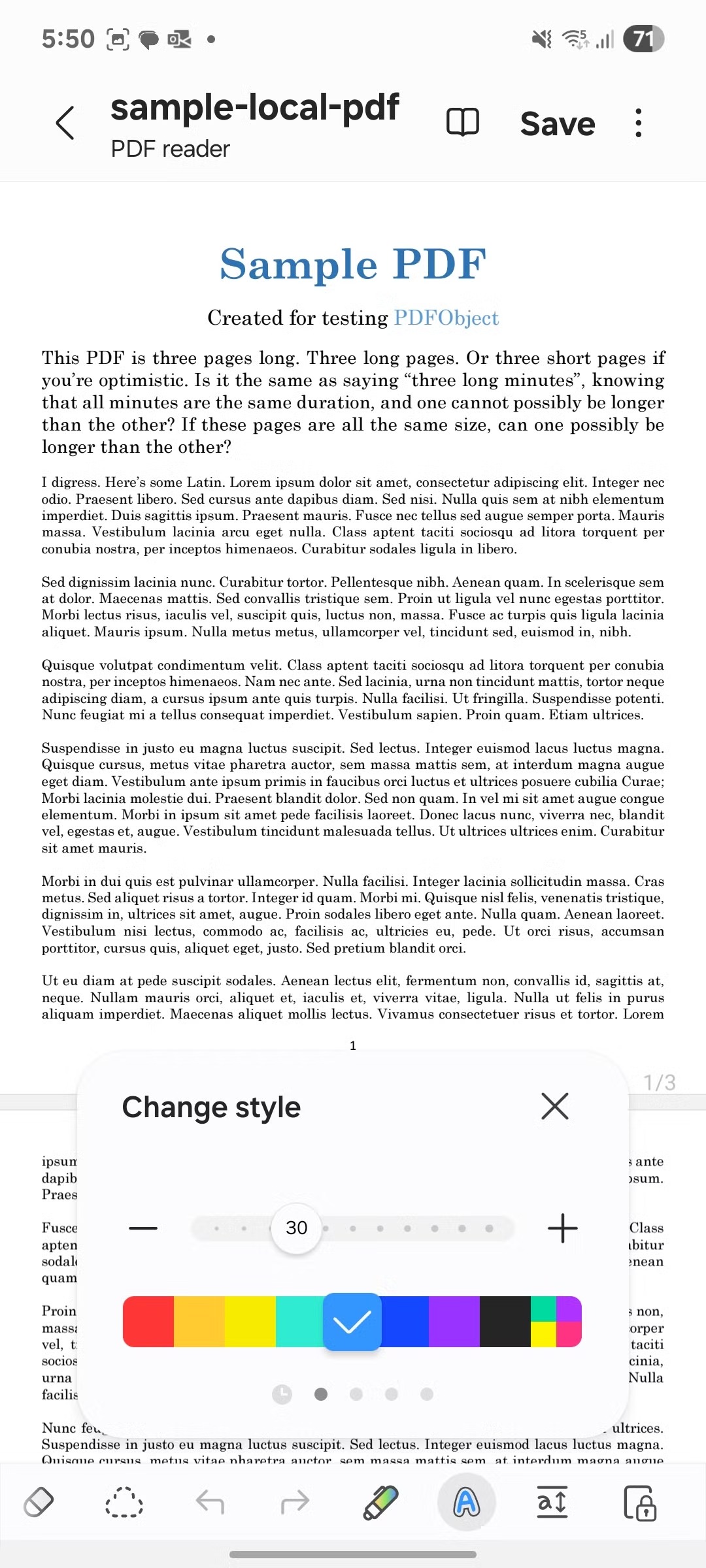
یکی از توانمندترین و درعینحال کمتر شناختهشدهترین قابلیتهای Samsung Notes، ویرایشگر داخلی PDF است. مدتها برای هایلایتکردن، امضا و ویرایش فایلهای PDF از اپلیکیشنهای جداگانه استفاده میکردم؛ اما این روش همیشه تجربهای سنگین، کند و ناسازگار ایجاد میکرد. زمانی که متوجه شدم Samsung Notes میتواند تمام این کارها را درون خود انجام دهد، بهرهوری من بهطور واقعی چند برابر شد.
روند کار بسیار ساده است:
کافی است فایل PDF را مستقیماً در یک یادداشت جدید وارد کنم. از این مرحله به بعد، S Pen به یک ابزار دقیق و حرفهای برای علامتگذاری اسناد تبدیل میشود. میتوانم بهآسانی یک قرارداد را امضا کنم، فرمها را تکمیل کنم یا بخشهای مهم یک گزارش کاری را هایلایت کنم.
این تجربه روی تبلتهای سامسونگ حتی روانتر، طبیعیتر و نزدیکتر به حس کار با کاغذ است.
اگر شما هم مثل من مدام بین چند اپلیکیشن جابهجا میشدید یا Samsung Notes را نادیده میگرفتید، فقط به این دلیل که تصور میکردید برنامهای ساده و ابتدایی است، اکنون زمان آن رسیده که در این نگاه تجدیدنظر کنید.
البته مانند هر ابزار یادداشتبرداری دیگری، این برنامه بینقص نیست. Samsung Notes یک راهکار واقعی چندپلتفرمی محسوب نمیشود و تنها روی دستگاههای سامسونگ قابل استفاده است. بنابراین اگر جریان کاریتان مبتنی بر استفاده از دستگاههایی با برندهای مختلف است، احتمالاً انتخاب مناسبی برای شما نخواهد بود. در چنین شرایطی، گزینههایی مانند OneNote یا Standard Notes با قابلیتهای گستردهتر میان پلتفرمهای مختلف، جایگزینهای بهتری هستند.
اما برای من، که کاملاً در اکوسیستم سامسونگ کار میکنم و بخش زیادی از فعالیتهایم در همین فضا انجام میشود، Samsung Notes به یک ابزار کلیدی تبدیل شده است و مشتاقم ببینم سامسونگ در بهروزرسانیهای آینده چگونه این برنامه را توسعه خواهد داد.
می توانید سامسونگ سری نوت را از اینجا خریداری نمایید !
منبع: https://www.androidpolice.com/